
搜索到
47
篇与
的结果
-
 甲骨文云服务器丢失密钥和忘记密码无法登录SSH的终极方案 1 背景博主的ORACLE账号还是6年前注册的,这中间因为各种客观原因没有去折腾网站,电脑也换了,备份的资源都丢失了,里边应该包含ssh登录的一些信息。ssh登录Oracle Cloud Linux实例时,一直连接失败,通过oracle 后台的cloud shell切换root用户时,一直提示要输入密码,我试了有8次还是错误,实在想不起来,又怕继续尝试会被系统封号,只得作罢。必应和千问AI搜了一下,主要有如下方法: 1)分离引导卷; 2)创建定制映像; 3)重装系统(我试了几次没成功); 4)杀龟(对VPS上没有部署任何服务的小伙伴这样最省事,大不了再开1台)。思索和尝试后,最终选择使用分离引导卷来修复ssh无法登录问题。2 分离引导卷解决思路:通过将故障实例 A 的“硬盘”挂载到另一台救援实例 B 上,直接为实例A 添加root用户名和密码,修复故障实例A本地的ssh私钥、公钥损坏或密码以往问题,添加完再把硬盘挂载回实例A。话不多说,直接上干货2.1 停止故障实例1)登录到 OCI 控制台。2)导航到 计算 (Compute) -> 实例 (Instances)。3)选择您无法 SSH 连接的故障实例。4点击顶部的 停止 (Stop) 按钮。5)等待实例状态完全变为已停止,这需要一段时间莫急。2.2 识别并分离启动盘1)在故障实例的详情页,找到 存储(Storage)-> 引导卷 (Boot Volume)。2)点击启动卷的右端 ... 打开详情界面3)记下启动卷名称(类似 ocid1.bootvolume...)。4)点击 分离 (Detach) 按钮,确认分离操作。5)等待分离操作完成,状态变为分离 (Detached)。2.3 准备救援实例需要一个能正常工作、且位于相同可用性域 (Availability Domain, AD) 的 Linux 实例作为“救援实例”。如果没有救援实例,请在与故障实例相同的 AD 中创建一个新的小型 Linux 实例。确保可以正常 SSH 连接到这个“救援实例”。我这里救援实例选择的ubuntu系统,主要是支持资料多。2.4 将故障实例启动盘附加到救援实例1)导航到故障实例的详情页。2)滚动到 存储 (Storage) -> 启动卷 (Boot volume)。3)点击故障实例启动卷:instance-xxx (Boot volume)。4)在 instance-xxx (Boot volume) 窗口中,选择Attached instance 选项,选择半虚拟化最简单,附加到救援实例,点击 附加 (Attach),等待附加完成。3 救援实例挂载故障启动盘3.1 SSH 连接到救援实例;通过 SSH 连接到您的救援实例。注意是正常可以SSH登录的那台机器。3.2 识别故障盘通过lsblk或者 fdisk 其中之一sudo lsblk或sudo fdisk -l此时看到一个新磁盘(例如 /dev/sdb)。其系统分区通常是 /dev/sdb3。请根据您的实际输出确认正确的设备路径。3.3 创建挂载点:sudo mkdir /mnt/rescue3.4 挂载故障实例的根分区(请将 /dev/sdb3 替换为您上一步确认的正确路径):sudo mount /dev/sdb3 /mnt/rescue3.5 查看最终挂载情况df -h显示磁盘挂载情况,如已挂载可以开展下一步工作。4 修复故障实例盘这里有两种方法,修复密码和DD救援包,我选择的时第一种方法。4.1 Chroot 到故障环境并设置密码1)使用 chroot 命令切换到故障实例的操作系统环境:sudo chroot /mnt/rescue2)设置新密码passwd root终端提示您输入并确认新密码。请设置一个您能记住的密码3)设置完成后,退出 chroot 环境exit4)卸载修复后的故障实例盘sudo umount /mnt/rescue5)完成故障实例盘的密码设置:4.2 DD救援包修复故障盘正常按4.1的方法就能完成SSH登录,有余力的可以下载DD救援包。如果自己没有备份救援包的话,这里提供2个ARM救援包和2个AMD救援包供大家使用:4.2.1 DD救援包下载1)ARM镜像Debian10 ,DD 过程应小于 12 分钟。用户名root/密码10086.fitcd /root && wget -cO debian.sdb.gz https://github.com/MIKU-N/OracleBackup/raw/main/dabian.sdb.gz?download= gzip -dc /root/debian.sdb.gz | dd of=/dev/sdb2)Ubuntu 20.04 ARM 官方原版完整救援包(恢复数据约46G,耗时约1个多小时)wget --no-check-certificate https://github.com/honorcnboy/BlogDatas/releases/download/OracleRescueKit/Ubuntu20.04.arm.img.gz用户名:root, 密码:CNBoy.org。3)下载下方秘钥,载入SSH工具,无密码登录https://github.com/honorcnboy/BlogDatas/releases/download/OracleRescueKit/backup4)Ubuntu 20.04 AMD 官方原版完整救援包(恢复数据约46G,耗时约1个多小时)wget --no-check-certificate https://github.com/honorcnboy/BlogDatas/releases/download/OracleRescueKit/Ubuntu20.04.amd.img.gz用户名:root, 密码:CNBoy.org。下载下方秘钥,载入SSH工具,无密码登录https://github.com/honorcnboy/BlogDatas/releases/download/OracleRescueKit/backup5)debian10 ARM 网络精简救援包(恢复数据约3G,耗时约10多分钟)wget --no-check-certificate https://github.com/honorcnboy/BlogDatas/releases/download/OracleRescueKit/dabian10.arm.img.gz用户名:root, 密码:10086.fit6)救砖甲骨文 AMD 执行curl -Lo- "https://cloud.debian.org/images/cloud/bullseye/latest/debian-11-nocloud-amd64.tar.xz" | tar -xJO | dd of=/dev/sdb bs=1M7)AMD如果需要 Debian 12 系统,则执行curl -Lo- "https://cloud.debian.org/images/cloud/bookworm/latest/debian-12-nocloud-amd64.tar.xz" | tar -xJO | dd of=/dev/sdb bs=1M8) 救砖 甲骨文 ARM 执行curl -Lo- "https://cloud.debian.org/images/cloud/bullseye/latest/debian-11-nocloud-arm64.tar.xz" | tar -xJO | dd of=/dev/sdb bs=1M9)ARM如果需要 Debian 12 系统,则执行curl -Lo- "https://cloud.debian.org/images/cloud/bookworm/latest/debian-12-nocloud-arm64.tar.xz" | tar -xJO | dd of=/dev/sdb bs=1MDD 过程大约 25 分钟。4.2.2 恢复镜像到 /dev/sdb3 分区如果引导卷加载路径不同,请自行修改路径说明:为了防止在SSH连接在恢复数据中途中断导致失败,建议使用 srceen 后台窗口运行以下命令gzip -dc '救援包完整路径' | dd of='引导卷加载路径' 例: 使用 Ubuntu 20.04 ARM 官方原版完整救援包,命令如下: gzip -dc /root/Ubuntu20.04.arm.img.gz | dd of=/dev/sdb 使用 Ubuntu 20.04 AMD 官方原版完整救援包,命令如下: gzip -dc /root/Ubuntu20.04.amd.img.gz | dd of=/dev/sdb 使用 debian10 ARM 网络精简救援包,命令如下: gzip -dc /root/dabian10.arm.img.gz | dd of=/dev/sdb恢复过程中你可以新开一个SSH窗口,然后运行以下命令后不要关闭,切换回恢复命令的窗口查看进度watch -n 5 pkill -USR1 ^dd$5 故障实例盘物归原主5.1 卸载并分离故障实例盘1)回到 OCI 控制台 -> 救援实例详情页 -> 附加的块存储卷。2)找到附加的启动卷,点击操作菜单 (...),选择 分离 (Detach);3)等待分离完成;5.2将启动盘重新附加到原实例(故障实例)1)导航回到故障实例的详情页。2)找到到 存储 (Storage) -> 引导卷 (Boot Volume)。3)点击 附加 (Attach),选择分离的启动卷。4)等待附加完成。5.3 启动故障实例在故障实例的详情页,点击启动 (Start)。6 SSH登录到修复后的故障实例等待实例运行后,可以通过SSH终端或者OCI后台的cloud shell进行操作。
 -
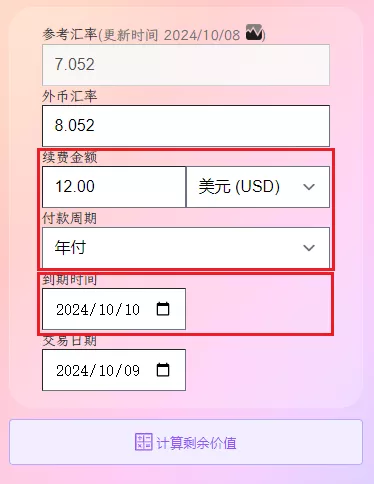
简单实用,打造属于自己的VPS 剩余价值计算器 前言很多时候,站长朋友有些吃灰的VPS不需要了,出售给其他人是个不错的选择,这个时候有个VPS剩余价值计算器是个不错的选择。对一名鸡进鸡出如家常事的 mjj 玩家来说,一枚好用的 VPS 的剩余价值计算器让你在交易中得心应手。而现有的 VPS 剩余价值计算器,使用下来每款总有那么一点点不太符合自己的口味,要么交互一点欠缺,要么功能稍有缺失,或者颜值不足...今天介绍的一款VPS剩余价值计算器来自Nodeseek的semyes大佬,其Github源码地址。🚀项目简介VPS 剩余价值计算器是一个帮助用户精确计算 VPS 产品剩余价值和剩余时间的工具。只需要输入续费金额,选择对应的付款周期、到期时间和交易日期,即可获取 VPS 剩余价值、剩余天数等信息。计算器支持多种支付货币和付款周期,外币汇率每日自动更新,支持自定义汇率计算,并提供一键分享计算结果图片功能。⚡功能特点交互合理简洁清晰的计算结果汇率每日自动更新,并且支持自定义汇率计算更准确的算法,比如大小月非直接取30天计算一键导出计算结果为图片,支持分享适应不同的屏幕,电脑和手机浏览器上体验良好首创 SVG 图片分享,速度更快、体验更佳、流量更省1. 交互合理只需要输入必要的信息,没有其它过多的要求。首先,最基本的信息,续费金额和方式,例如 12.00 美元/年。这个我认为应该是整体的,所以“续费金额”和“货币”得放一行,其次是“付款周期”,告知是“月付”还是“年付”等付款周期,三者一体。其次,到期时间。这个计算剩余多少时间,而决定 VPS 的剩余价值,因此续费金额和周期之后位置。第三,交易时间和外币汇率。两者会影响剩余价值,一般都是计算当天交易,表单默认交易日期为计算当天,外币汇率为当天的汇率。外币汇率有个细节,分固定的参考汇率和可更改的货币汇率,参考汇率是市场决定固定的,货币汇率是交易使用的实际汇率。正常情况,交易汇率直接使用参考汇率,但实际交易中,卖方或者买方可能使用自定义的汇率去计算,这样也是允许的,计算结果需要反映出这一行为。如下图所示,当参考汇率和外币汇率不相等的时候,结果会多自动新增一行,显示使用自定义的外币汇率计算的剩余价值。至于交易货币、交易金额、是否溢价等,我觉得这些都不需要,大而全反而影响使用体验。2. 简洁清晰的计算结果计算之后,需要获取的信息:续费价格及续费周期、剩余天数和过期日期、剩余价值和总价值,没有其它多余无用的信息。其中,当续费货币使用外币的时候,计算结果的总价值展示的是外币转人民币的金额,这点我是很需要的功能。3. 汇率每日自动更新,并且支持自定义汇率计算使用过的要么汇率固定,不会更新,要么有更新但只能使用更新后的汇率,不能自定义,但实际交易卖方或者买方可能使用自定义的汇率去计算,这样也是允许而且很需要的。4. 更准确的算法,比如大小月非直接取30天计算比如,2025/02/10 以 1美元/月购入服务器,下个月 2025/03/10 到期,当天转手,此 VPS 实际交易是 28 天才对,而非 30 天。目前网上的使用过的 VPS 剩余价值,几乎都是使用固定 30 天计算,对于我们这种吹毛求疵的用户,心里总感觉有一个小黑点,不完美了。5. 一键导出计算结果为图片,支持分享计算结果直接保存图片,支持复制 markdown 代码直接分享。6. 适应不同的屏幕,电脑和手机浏览器体验良好电脑和手机屏幕都有良好的用户体验。二📝Docker部署使用1 使用 docker 一键部署(推荐)docker run -d --name=jsq --rm -p=8088:80 hahabye/vps_jsq:latest2 使用 docker-compose 部署# 下载 docker-compose.yml 到本地 wget https://raw.githubusercontent.com/hahabye/vps_jsq/main/docker-compose.yml # 启动服务 docker-compose -f docker-compose.yml up -d三📝Cloudflare部署使用1下载最新的代码:https://github.com/hahabye/vps_jsq/releases/tag/latest2 解压到一个文件夹(只有一个html文件)3 部署Pagescloudflare 左边菜单 选择 Workers 和 Pages,上传文件夹,然后点击部署,完毕.整个过程不足 1 分钟完成一个理论永久在线的 vps 剩余价值计算器四📝自建WEB部署使用前两步与第三步的1、2一样,第3步直接上传到自己VPS可以访问的地址,本站https://www.vvars.com/tools/vps-jsq选择的就是这种部署方式。五 在线演示1 💻在线示例https://www.vvars.com/tools/vps-jsq2 📷运行截图VPS 剩余价值计算器
-
避免小硬盘VPS硬盘爆盘——清除Linux系统中的垃圾的一些常用命令 一 前言针对一些硬盘比较小的VPS,特别是用来富强的VPS一般硬盘会比较小,或者由于程序长期运行产生的垃圾文件太多而导致硬盘爆满,这个时候就需要清除下linux的一些垃圾文件了。二 删除垃圾文件的常用命令1. 清理临时文件可以使用tmpwatch命令来清理系统中的临时文件。该命令会删除超过指定时间的临时文件。例如,清理3天前的临时文件可以使用以下命令:tmpwatch 3d /tmp2. 删除无用的日志文件可以使用logrotate命令来管理系统日志文件。该命令可以定期压缩和删除过时的日志文件。配置文件通常位于/etc/logrotate.d/目录下。你可以编辑对应的配置文件,根据需要设置日志文件的压缩和删除策略。3. 清除应用程序缓存用程序产生的缓存文件占用系统空间。可以使用以下命令清理应用程序的缓存:sudo apt-get clean # Ubuntu/Debian sudo yum clean all # Red Hat/CentOS sudo dnf clean all # Fedora4.删除不再需要的软件包已经安装的软件包占用了系统空间。你可以通过以下命令删除不再需要的软件包:sudo apt-get autoremove # Ubuntu/Debian sudo yum autoremove # Red Hat/CentOS sudo dnf autoremove # Fedora5. 清理回收站回收站中的文件也会占用磁盘空间。你可以使用以下命令清空回收站:rm -rf ~/.local/share/Trash/*6. 删除旧版本内核更新内核时,旧版本的内核文件可能会占用很大的空间。你可以使用以下命令删除旧版本的内核文件:sudo apt-get purge linux-image-x.x.x-x-generic # Ubuntu/Debian sudo yum remove kernel.x.x.x.x # Red Hat/CentOS sudo dnf remove kernel.x.x.x.x # Fedora7 其他命令清理Linux系统中的垃圾文件和不必要的数据可以帮助释放磁盘空间并提高系统性能。下面是一些常用的Linux命令来清除垃圾文件:1. apt autoremove对于使用Debian或Ubuntu系统的用户,可以使用该命令来卸载不再需要的软件包及其相关的依赖项。这样可以释放磁盘空间。2. apt clean该命令会清除软件包缓存目录(/var/cache/apt/archives/)中的所有已下载的.deb文件。这些文件是安装软件时下载的,但实际上不再需要了。3. apt autoclean与apt clean类似,但它只会删除旧版本的.deb文件,保留最新版本的文件。4. du -sh /path/to/directory该命令用于查看特定目录的磁盘使用情况。可以用来确定哪些目录占用了大量的磁盘空间,然后再决定是否删除其中的垃圾文件。5. find /path/to/directory -type f -mtime +30 -delete该命令可以删除指定目录中超过30天未被访问或修改的所有文件。可以根据需要修改数字30来选择合适的时间段。6. journalctl –vacuum-size=100M该命令用于清除系统日志文件,可以释放磁盘空间。上述命令将保留最新的100MB日志文件,并且删除旧的日志文件。7. rm -rf ~/.cache/*这会删除用户的缓存目录中所有的文件,包括浏览器缓存、临时文件和其他应用程序的缓存文件。除了以上的命令,还可以安装一些第三方工具来清除Linux系统中的垃圾文件,例如:BleachBit、Stacer等等。请注意,在执行清理垃圾的命令之前,请仔细检查要删除的文件和软件包,确保不要误删重要文件。
-
便宜大厂不限流量VPS-手把手教你Scaleway 1c1g开机(0.21-0.24欧)图文版教程 一 前言2025 最新 Scaleway星辰 法国FR/荷兰NL/波兰PL 1C1G3G 至高100Mbps速率 无限入站流量 IPv6(Only) IPv4(Cloudflare WARP) €0.21/M 每年不到20CNY!! VPS小鸡 缩小硬盘 密码登录 重装Debian系统 CLI无视库存开机教程。任何面板操作均可能导致 0.01 欧的扣款,且工单不可退.要求验证银行卡账单上对应的验证码,操作复杂,需要有一定动手能力要求。首月创建因为面板操作花销会多一点,后续会根据磁盘大小收费,3G 0.21欧/月,4G 0.24欧/月。建议选择4g的,只差0.03o,避免后续使用的时候硬盘爆掉。二 图文教程1 前期准备官网:https://www.scaleway.com/en/访问官网并创建账号,创建过程会要求输入地址和支付信息。地址可以瞎填,会扣款 1 欧用于验证支付信息(后续会退还),银行卡会生成一次账单,后续该账单会用于进一步验证。2 创建 SSH Key以用于后续登录,官网教程,也可使用 Termius 创建并添加教程与官网类似生成SSH登录密钥并上传(必须,重要!!确保你在创建机器后能 SSH 连接上管理小鸡)官方提供的教程(推荐)How to generate an SSH key.楼主是 Windows 电脑,使用的 PuTTYgen 工具生成的 Ed25519 SSH key。实测 Termius 也能方便快捷地生成密钥(路径:顶部菜单 Vaults>侧边栏 Keychain>二级菜单 KEY 右侧 >Generate Key>Key type 自选>Generate & Save)生成密钥后,点击右上角头像,选择 SSH Keys>Add SSH key,然后根据界面提示上传密钥。至此,你应该成功在你的账号名下添加了SSH登录密钥。仅在DD系统中途需要SSH密钥,本教程提供的方案最后无需密钥,只需密码即可登录SSH。如您需要保留密钥登录功能请您自行保存好此密钥,并自行修改步骤。注意 : 开机有两种方式,任选GUI或CLI即可。法国地区大概率只能使用CLI开机。3 GUI开机1)左上角,选择 create-instance,在 PARIS 1、AMSTERDAM 1、WARSAW 2 这三个地区选择 Learning,并选择 STARDUST1-S注意:一般只有荷兰和波兰这两个地区有资源,想要开法国请采用 CLI 开机线路上说法国和荷兰(也就是前两个更好),性能上波兰更好(最后一个),具体请搜站内评测。2)系统自己决定(最后都会变成debian),名字和标签也无所谓3) 来到 Add volumes,将其改为 Local4)网络部分去掉勾选 IPv45)SSH 部分一般已经默认勾选了之前创建 SSH,如果没有检查之前的 SSH 操作6)最后来到预估花销,选择 month,就能看到如果使用GUI开机,那么基本上就结束了,直接去到安全组部分继续。4 CLI 开机看到右上角 CLI,输入以下命令可对应开各地区的机器,电脑端无法右键或 Ctrl+V 粘贴,使用 Ctrl+Shift+V 粘贴,正常创建以后,会出现服务器信息法国scw instance server create zone=fr-par-1 root-volume=local:10GB name=fr type=STARDUST1-S ipv6=true ip=none荷兰scw instance server create zone=nl-ams-1 root-volume=local:10GB name=nl type=STARDUST1-S ipv6=true ip=none波兰scw instance server create zone=pl-waw-2 root-volume=local:10GB name=pl type=STARDUST1-S ipv6=true ip=none创建成功后点击左侧 Instance,点击 Attach flexible IP,并选择 IPv65 安全组设置选择 Instance 的 Security 选项,点击你刚刚创建的那个机器对应的选项,添加规则允许所有进出(IPv4、v6 均添加)最终效果应该如下6 降低配置1)来到你刚刚创建的机器的管理页面,关机2)选择 Attacched volumes,并解绑硬盘3)返回 Instance,选择 Volumes 删除 10G 的硬盘4)再回到机器管理页面选择 Attacched volumes选择 create,并先将硬盘大小改至 5GB,选择 Local 后,再改至 4GB(debian12 至少需要4G),然后 Add(如果你需要安装其他系统,请参照其他教程,本教程仅提供debian,但是整体方法差不多,可以参照修改)注意:如果安装debian11使用3GB即可,但是debian11疑似存在网络配置问题,解决方法请参照感谢标题下的第一个帖子,或者也可以通过CLI创建一个 4GB的用于debian12也可以。5) 来到 Advanced settings,选择救援系统启动,保存后开机,开机时间可能非常长,请耐心等等,开机以后在你本地使用之前创建的 key 登录,账号为 root6) 连接完成后,请执行如下命令四条任选其一即可,不建议 debian 11,疑似存在网络配置的问题。# Debian 12: curl -Lo- "https://cloud.debian.org/images/cloud/bookworm/latest/debian-12-nocloud-amd64.raw" | dd of=/dev/vda bs=1M # Debian 12: curl -Lo- "https://cloud.debian.org/images/cloud/bookworm/latest/debian-12-nocloud-amd64.tar.xz" | tar -xJO | dd of=/dev/vda bs=1M # Debian 11: curl -Lo- "https://cloud.debian.org/images/cloud/bullseye/latest/debian-11-nocloud-amd64.raw" | dd of=/dev/vda bs=1M # Debian 11: curl -Lo- "https://cloud.debian.org/images/cloud/bullseye/latest/debian-11-nocloud-amd64.tar.xz" | tar -xJO | dd of=/dev/vda bs=1M7) 确定对应磁盘,一般都是 vda,如果确认是 vda 继续操作磁盘确认:lsblk重装系统:parted -l partprobe parted -s /dev/vda resizepart 1 100% e2fsck -f /dev/vda1 resize2fs /dev/vda1注意:这里会比较复杂,会先提示 sda,sda 直接跳过即可,然后提示 Warning: Not all of the space available to /dev/vda appears to be used, you can fix the GPT to use all of the space or continue with the current setting? 选择 f 修复8) 回到实例管理面板并关机,再来到 Advanced settings,Boot mode 选择 local 并保存, Boot volume 选择 4GB 并保存(选择 later),启动机器9) 来到 Overview,点击 Console,进入 VNC,等到出现登录界面,输入 root 回车即可登录10) 更新软件包,安装必备软件apt update -y && apt upgrade -y apt install openssh-server sudo curl wget nano11)设置允许密码登录nano /etc/ssh/sshd_config找个合适的位置输入(或者你在文件里面找到修改也行)PermitRootLogin yesctrl+o 回车,ctrl+s 回车即可保存。12)设置密码passwd根据提示设置完成后,重启 SSH 服务systemctl restart ssh然后就可以在本地使用 root + 密码正常登录了7添加Warp IPv4出口项目地址:https://gitlab.com/fscarmen/warp本地登陆以后,使用以下命令添加warp 4的出口wget -N https://gitlab.com/fscarmen/warp/-/raw/main/menu.sh && bash menu.sh然后2,1一直回车就行8 装Argo实现科学上网直接用fscarmen大佬的argo+xray一键安装脚本即可。这样我们就有1台无线流量的富强VPS,而每个月只需要花费0.24欧元。bash <(wget -qO- https://raw.githubusercontent.com/fscarmen/argox/main/argox.sh)
-
【合集】常用VPS脚本:DD重装脚本、综合测试脚本、性能测试、流媒体及IP质量测试、测速脚本、回程测试、功能脚本、一键安装常用环境及软件、综合功能脚本 本文提供【合集】常用VPS脚本,包括DD重装脚本、综合测试脚本、性能测试、流媒体及IP质量测试、测速脚本、回程测试、功能脚本、一键安装常用环境及软件、综合功能脚本,一切都能在这里找到。1、DD重装脚本1)史上最强脚本wget --no-check-certificate -qO InstallNET.sh 'https://raw.githubusercontent.com/leitbogioro/Tools/master/Linux_reinstall/InstallNET.sh' && chmod a+x InstallNET.sh && bash InstallNET.sh -debian 12 -pwd 'password'2)萌咖大佬的脚本bash <(wget --no-check-certificate -qO- 'https://raw.githubusercontent.com/MoeClub/Note/master/InstallNET.sh') -d 11 -v 64 -p 密码 -port 端口 -a -firmware3)beta.gs大佬的脚本wget --no-check-certificate -O NewReinstall.sh https://raw.githubusercontent.com/fcurrk/reinstall/master/NewReinstall.sh && chmod a+x NewReinstall.sh && bash NewReinstall.sh4)DD windows(使用史上最强DD脚本)bash <(curl -sSL https://raw.githubusercontent.com/leitbogioro/Tools/master/Linux_reinstall/InstallNET.sh) -windows 10 -lang "cn"账户:Administrator密码:Teddysun.com使用Windows徽标+R快捷键打开运行框,输入powershell运行,弹出powershell命名输入窗口,输入以下命令:irm https://get.activated.win | iex2、综合测试脚本1)bench.shwget -qO- bench.sh | bash2)LemonBenchwget -qO- https://raw.githubusercontent.com/LemonBench/LemonBench/main/LemonBench.sh | bash -s -- --fast3)融合怪bash <(wget -qO- --no-check-certificate https://gitlab.com/spiritysdx/za/-/raw/main/ecs.sh)4)NodeBenchbash <(curl -sL https://raw.githubusercontent.com/LloydAsp/NodeBench/main/NodeBench.sh)3、性能测试1)GB6 跑分脚本,附带宽测试:curl -sL yabs.sh | bash2)GB6 剔除带宽测试,因为都是国外节点测试,国内跑没多大意义:curl -sL yabs.sh | bash -s -- -i3)GB5 跑分脚本,附带宽测试:curl -sL yabs.sh | bash4)GB5 剔除带宽测试:curl -sL yabs.sh | bash -s -- -i -54、流媒体及IP质量测试1)最常用版本bash <(curl -L -s check.unlock.media)2)原生检测脚本bash <(curl -sL Media.Check.Place)3)准确度最高bash <(curl -L -s https://github.com/1-stream/RegionRestrictionCheck/raw/main/check.sh)4)IP质量体检脚本bash <(curl -sL IP.Check.Place)5)一键修改解锁DNSwget https://raw.githubusercontent.com/Jimmyzxk/DNS-Alice-Unlock/refs/heads/main/dns-unlock.sh && bash dns-unlock.sh5、测速脚本1)Speedtestbash <(curl -sL bash.icu/speedtest)2)Taierbash <(curl -sL res.yserver.ink/taier.sh)3)hyperspeedbash <(curl -Lso- https://bench.im/hyperspeed)4)全球测速curl -sL network-speed.xyz | bash6、回程测试1)直接显示回程(小白用这个)curl https://raw.githubusercontent.com/ludashi2020/backtrace/main/install.sh -sSf | sh2)回程详细测试(推荐)wget -N --no-check-certificate https://raw.githubusercontent.com/Chennhaoo/Shell_Bash/master/AutoTrace.sh && chmod +x AutoTrace.sh && bash AutoTrace.sh wget https://ghproxy.com/https://raw.githubusercontent.com/vpsxb/testrace/main/testrace.sh -O testrace.sh && bash testrace.sh7、功能脚本1)添加SWAPwget https://www.moerats.com/usr/shell/swap.sh && bash swap.sh2)Fail2banwget --no-check-certificate https://raw.githubusercontent.com/FunctionClub/Fail2ban/master/fail2ban.sh && bash fail2ban.sh 2>&1 | tee fail2ban.log3)一键开启BBR,适用于较新的Debian、Ubuntuecho "net.core.default_qdisc=fq" >> /etc/sysctl.conf echo "net.ipv4.tcp_congestion_control=bbr" >> /etc/sysctl.conf sysctl -p sysctl net.ipv4.tcp_available_congestion_control lsmod | grep bbr4)多功能BBR安装脚本wget -N --no-check-certificate "https://gist.github.com/zeruns/a0ec603f20d1b86de6a774a8ba27588f/raw/4f9957ae23f5efb2bb7c57a198ae2cffebfb1c56/tcp.sh" && chmod +x tcp.sh && ./tcp.sh5)锐速/BBRPLUS/BBR2/BBR3wget -O tcpx.sh "https://github.com/ylx2016/Linux-NetSpeed/raw/master/tcpx.sh" && chmod +x tcpx.sh && ./tcpx.sh6)TCP窗口调优wget http://sh.nekoneko.cloud/tools.sh -O tools.sh && bash tools.sh7)添加warpwget -N https://gitlab.com/fscarmen/warp/-/raw/main/menu.sh && bash menu.sh [option] [lisence/url/token]8)25端口开放测试telnet smtp.aol.com 258、一键安装常用环境及软件1)dockercurl -sSL https://get.daocloud.io/docker | sh2)Pythoncurl -O https://raw.githubusercontent.com/lx969788249/lxspacepy/master/pyinstall.sh && chmod +x pyinstall.sh && ./pyinstall.sh3)iperf3apt install iperf34)realmbash <(curl -L https://raw.githubusercontent.com/zhouh047/realm-oneclick-install/main/realm.sh) -i5)gostwget --no-check-certificate -O gost.sh https://raw.githubusercontent.com/qqrrooty/EZgost/main/gost.sh && chmod +x gost.sh && ./gost.sh6)极光面板bash <(curl -fsSL https://raw.githubusercontent.com/Aurora-Admin-Panel/deploy/main/install.sh)7)哪吒监控curl -L https://raw.githubusercontent.com/naiba/nezha/master/script/install.sh -o nezha.sh && chmod +x nezha.sh && sudo ./nezha.sh8)WARPwget -N https://gitlab.com/fscarmen/warp/-/raw/main/menu.sh && bash menu.sh9)Aria2wget -N git.io/aria2.sh && chmod +x aria2.sh && ./aria2.sh10)宝塔wget -O install.sh http://v7.hostcli.com/install/install-ubuntu_6.0.sh && sudo bash install.sh11)PVE虚拟化bash <(wget -qO- --no-check-certificate https://raw.githubusercontent.com/oneclickvirt/pve/main/scripts/build_backend.sh)12)Argoxbash <(wget -qO- https://raw.githubusercontent.com/fscarmen/argox/main/argox.sh)9、综合功能脚本1)科技lionapt update -y && apt install -y curlbash <(curl -sL kejilion.sh)2)SKY-BOXwget -O box.sh https://raw.githubusercontent.com/BlueSkyXN/SKY-BOX/main/box.sh && chmod +x box.sh && clear && ./box.sh3)TG中文汉化https://t.me/setlanguage/classic-zh-cn
-
VPS流量用不完,利用webBenchmark做点有意义的事情——给垃圾VPS做压力测试 一前言1关于webBenchmarkGithub地址http 基准测试工具耗尽了您的服务器带宽。 用户在使用本工具前请先查看授权及免责声明,webBenchmark一个用于测试网页服务器性能的工具,启用其他用途,后果自负。 每次请求时随机使用 User-Agent 可自定义的 Referer Url, 可自定义的标题, 并发例程随您所愿,取决于您的服务器性能。 http post 模式 指定多目标ip,或者通过系统dns解析。 随机 X-Forwarded-For 和 X-Real-IP(默认开启)。2用途自动调整并发例程以获得最佳性能。 支持指定目标 IP 地址的非标准端口。 来自远程服务器的订阅基准测试任务。二 安装教程1 下载脚本wget https://github.com/maintell/webBenchmark/releases/download/0.5/webBenchmark_linux_x642 修改权限chmod +x webBenchmark_linux_x643 开启测试./webBenchmark_linux_x64 -c 32 -s https://target.url4 示例# send request to 10.0.0.1 and 10.0.0.2 for https://target.url with 32 concurrent threads # and refer is https://refer.url ./webBenchmark_linux_x64 -c 32 -s https://target.url -r https://refer.url -i 10.0.0.1 -i 10.0.0.2 # send request to https://target.url with header regid:123 and sign:Random10 ./webBenchmark_linux_x64 -s https://target.url -H 'regid:123' -H 'sign:QpXDYHdVzB'5 其他使用方法webBenchmark -c [COUNT] -s [URL] -r [REFERER] -c int concurrent routines for download (default 16) -r string referer url -s string target url (default "https://baidu.com") -i string custom ip address for that domain, multiple addresses automatically will be assigned randomly -H http header pattern http header pattern, use Random with number prefix will generate random string, same key will be overwritten -f string randomized X-Forwarded-For and X-Real-IP address -p string post content三 用途有收到诈骗短信的,可以抓一下他们的软件安装包,通过webBenchmark刷流量。(实测选用0.5或者0.6这种老版本的更好用)
-
端口敲门教程,防止端口被扫被爆破的简单方法 简介端口敲门通过关闭SSH端口,服务器监听预设的端口序列,当客户端按正确顺序敲门后,防火墙规则动态开放SSH端口,仅允许敲门成功的IP访问,阻止未授权访问。提示: 为了防止把自己关在门外,建议先测试再上生产环境,以下配置我是亲自测试过的能正常运行。正式开始1:安装iptables大部分常见的Linux发行版已经默认安装了,无需额外安装,并且你安装了Docker后也是肯定安装了iptables。可以运行iptables --version查看版本。如果没有安装,可以执行这个命令安装:sudo apt update && sudo apt install iptables -y2:安装端口敲门程序knockdsudo apt update && sudo apt install knockd -y3:配置knockdknockd的默认配置文件路径在/etc/knockd.conf[options] UseSyslog logfile = /var/log/knockd.log # 开启SSH访问 - 只允许敲门的IP访问 [openSSH] sequence = 5003,5001 seq_timeout = 15 start_command = /sbin/iptables -C INPUT -s %IP% -p tcp --dport 22 -j ACCEPT || /sbin/iptables -I INPUT 1 -s %IP% -p tcp --dport 22 -j ACCEPT tcpflags = syn cmd_timeout = 10 # 关闭所有SSH访问 - 阻止所有IP [closeSSH] sequence = 7001 seq_timeout = 15 start_command = /sbin/iptables -C INPUT -p tcp --dport 22 -j DROP || /sbin/iptables -I INPUT 1 -p tcp --dport 22 -j DROP && /sbin/iptables -D INPUT -s %IP% -p tcp --dport 22 -j ACCEPT 2>/dev/null tcpflags = syn cmd_timeout = 10可以将配置中的syn改成all,代表需要成功建立tcp三次握手才能触发敲门。也可以多增加几个敲门端口,也可以改成仅udp敲门,这样的话会加大触发敲门动作的难度4:启动knockdsudo systemctl enable knockd sudo systemctl start knockd5:关门网页访问7001端口关闭SSH服务,阻止所有IP访问SSH可以断开SSH连接,然后重新连接测试一下6:敲门按顺序网页访问5003和5001端口,即使网页返回无响应也能成功触发敲门,需要15秒内完成动作,敲门后会自动放行敲门的IP允许连接SSH。Liunx可以使用wget等命令敲门wget小提示:wget可以快速测试某个端口通不通,不通的话会直接返回拒绝连接(可选)关闭端口敲门停止并禁用knockdsudo systemctl stop knockd sudo systemctl disable knockd清除防火墙所有的自定义规则sudo iptables -F以上配置可以根据自己需求修改端口敲门不仅限于SSH端口,还能实现更多玩法。
-
LiNUX VPS上Server-Rust的手动安装教程 一 前言之前介绍了ServerStat在Linux VPS的安装配置、采用Vnstat来防止重启导致数据丢失的问题,以及如何在安装了openwrt的n1旁路由上安装Serverstat,需要的可以访问之前的博文:1)随时随地监控你的VPS状态——Serverstat部署折腾之路2)Serverstaus改用Vnstat统计VPS流量,避免服务器重启引起统计丢失3)N1折腾之openwrt安装ServerStatus_Rust客户端本文介绍下如何在LiNUX VPS上手动安装Server-Rust,包括client客户端和server服务器端的安装,client即发送流量信息的VPS,server即收集流量信息并汇总展示的VPS,一般1台服务器作为服务器端和客户端,其他VPS作为客户端。二 stat_client客户端安装教程1 /opt目录下创建ServerStat目录mkdir -p /opt/ServerStatus && cd /opt/ServerStatus2 下载stat_client客户端到官方地址下载根据自己的服务器内核选择合适的客户端版本,这里以x86 64位的Linux为例:wget --no-check-certificate -qO client-x86_64-unknown-linux-musl.zip https://github.com/zdz/ServerStatus-Rust/releases/download/v1.8.1/client-x86_64-unknown-linux-musl.zip3 解压缩unzip -o client-x86_64-unknown-linux-musl.zip4 修改stat_client的权限chmod +x stat_client5 复制stat_client.service到/etc/systemd/system/mv -v stat_client.service /etc/systemd/system/stat_client.service6 修改 /etc/systemd/system/stat_client.service 文件将IP改为你服务器的IP或你的域名,注意这里的-u后的用户名、-p后面的密码,与上面config.toml中的name、password必须一致,否则会通讯不成功。ExecStart=/opt/ServerStatus/stat_client -a "http://ss.vvars.com:8080/report" -u Server-alice -p vvars.com7 使用命令开机自启systemctl enable stat_client8 重新保存加载systemctl daemon-reload9 启动服务systemctl start stat_client10 查看状态,显示running即为成功systemctl status stat_client11 其他命令systemctl stop stat_client 停止客户端服务 systemctl restart stat_client 重启客户端服务三 stat_server服务器端安装教程部署stat_server的部分步骤与stat_client是一样的,具体如下1 /opt目录下创建ServerStat目录mkdir -p /opt/ServerStatus && cd /opt/ServerStatus2 下载stat_server服务器端到官方地址下载根据自己的服务器内核选择合适的客户端版本,这里以x86 64位的Linux为例:wget --no-check-certificate -qO server-x86_64-unknown-linux-musl.zip https://github.com/zdz/ServerStatus-Rust/releases/download/v1.8.1/server-x86_64-unknown-linux-musl.zip3 解压缩unzip -o server-1.8.1-unknown-linux-musl.zip4 修改stat_server的权限chmod +x stat_server5 复制stat_server.service到/etc/systemd/system/mv -v stat_server.service /etc/systemd/system/stat_server.service5修改/opt/ServerStatus/config.toml文件下面几个位置注意:1)管理用户名,用于查看 /detail, /map,建议设置,保护你的服务器安全。# 管理员账号,不设置默认随机生成,用于查看 /detail, /map jwt_secret = "" # 修改这个, 使用 openssl rand -base64 16 生成 secret admin_user = "vvars" admin_pass = "vvars.com"2) 修改host参数下的name和password参数这里的值将来作为服务器端和客户端通信的密码,需要配置准确。hosts = [ {name = "Server-alice", password = "vvars.com", alias = "alice 1刀落地机", location = "hk", type = "kvm", labels = "os=debian;ndd=2025/1/28;spec=1C/1G/5G;"}, {name = "h2", password = "p2", alias = "n2", location = "de", type = "kvm", disabled = false}, {name = "h3", password = "p3", alias = "n3", location = "hk", type = "kvm", monthstart = 1}, {name = "h4", password = "p4", alias = "n4", location = "cn", type = "kvm", notify = true, labels = "ndd=2022/11/25;spec=2C/4G/60G;"}, ]3 修改提醒机器人,以TG为例tg-bot-token网上教程很多,建议自行搜索。获取频道ID的办法可以参考 获取Telegram私人电报频道的ID的两种办法[tgbot] # 开关 true 打开 enabled = true bot_token = "tg-bot-token" #这里的Token通过TG的botFather创建和获取 chat_id = "-100xxxxxxx" #新建群聊,获取群聊id # host 可用字段见 payload.rs 文件 HostStat 结构, {{host.xxx}} 为占位变量 # 例如 host.name 可替换为 host.alias,大家根据自己的喜好来编写通知消息 # {{ip_info.query}} 主机 ip, {{sys_info.host_name}} 主机 hostname,见 server_status.proto title = "警告<b>Server Status</b>" online_tpl = "{{config.title}} \n哈哈 {{host.location}} {{host.name}} 主机恢复上线啦" offline_tpl = "{{config.title}} \n不好 {{host.location}} {{host.name}} 主机已经掉线啦" # custom 模板置空则停用自定义告警,只保留上下线通知 custom_tpl = """ {% if host.memory_used / host.memory_total > 0.5 %} <pre>不好 {{host.name}} 主机内存使用率超50%, 当前{{ (100 * host.memory_used / host.memory_total) | round }}% </pre> {% endif %} {% if host.hdd_used / host.hdd_total > 0.5 %} <pre>不好 {{host.name}} 主机硬盘使用率超50%, 当前{{ (100 * host.hdd_used / host.hdd_total) | round }}% </pre> {% endif %} """ ###################### tgbot end ############################6 测试配置文件是否正常systemctl daemon-reload #加载修改文件 ./stat_server -c config.toml -t #测试配置文件是否正常,没有问题的话会显示success字样 ./stat_server -c config.toml --notify-test #测试通知是否正常,正确的话会在相应的TG或者微信收到通知 ./stat_server -c config.toml #运行配置文件7 使用命令开机自启systemctl enable stat_server8 重新保存加载systemctl daemon-reload9 启动服务systemctl start stat_server10 查看状态,显示running即为成功systemctl status stat_server11 其他命令systemctl stop stat_server 停止服务器端服务 systemctl restart stat_server 重启服务器端服务参考文件ServerStatus-Rust安装脚本
-
解决电信运营商封禁80和443端口,修改openwrt路由器的web访问端口号 前言由于众所周知的原因,国内电信运营商宽带会封禁家用宽带的80/443端口号,但是有时候又需要远程访问路由器,除了桥接光猫外,今天介绍直接修改openwrt路由器的web访问端口号的方法。在OpenWrt路由器上,如何修改Web访问端口号,通常涉及到修改HTTP服务器的配置文件。默认情况下,OpenWrt使用的HTTP服务器是uHTTPd。以下是修改Web访问端口号的步骤:一、通过SSH登录路由器:使用SSH客户端连接到路由器。如果你的路由器上没有安装SSH服务器,你可能需要通过Web界面或其他方式启用SSH。二、编辑uHTTPd配置文件:执行命令vi /etc/config/uhttpd以编辑uHTTPd的配置文件。找到下面的代码:config uhttpd 'main' list listen_http '0.0.0.0:80' list listen_http '[::]:80'按键盘I进入编辑模式,将其修改为config uhttpd 'main' list listen_http '0.0.0.0:8080' list listen_http '[::]:8080'按下esc,然后输入:wq,并按Enter保存并退出:三、重新启动uHTTPd服务:为了使更改生效,需要重新启动uHTTPd服务。执行以下命令:/etc/init.d/uhttpd restart或者使用service命令:service uhttpd restart如果你使用了防火墙,你可能还需要更新防火墙规则以允许新的端口上的流量。
-
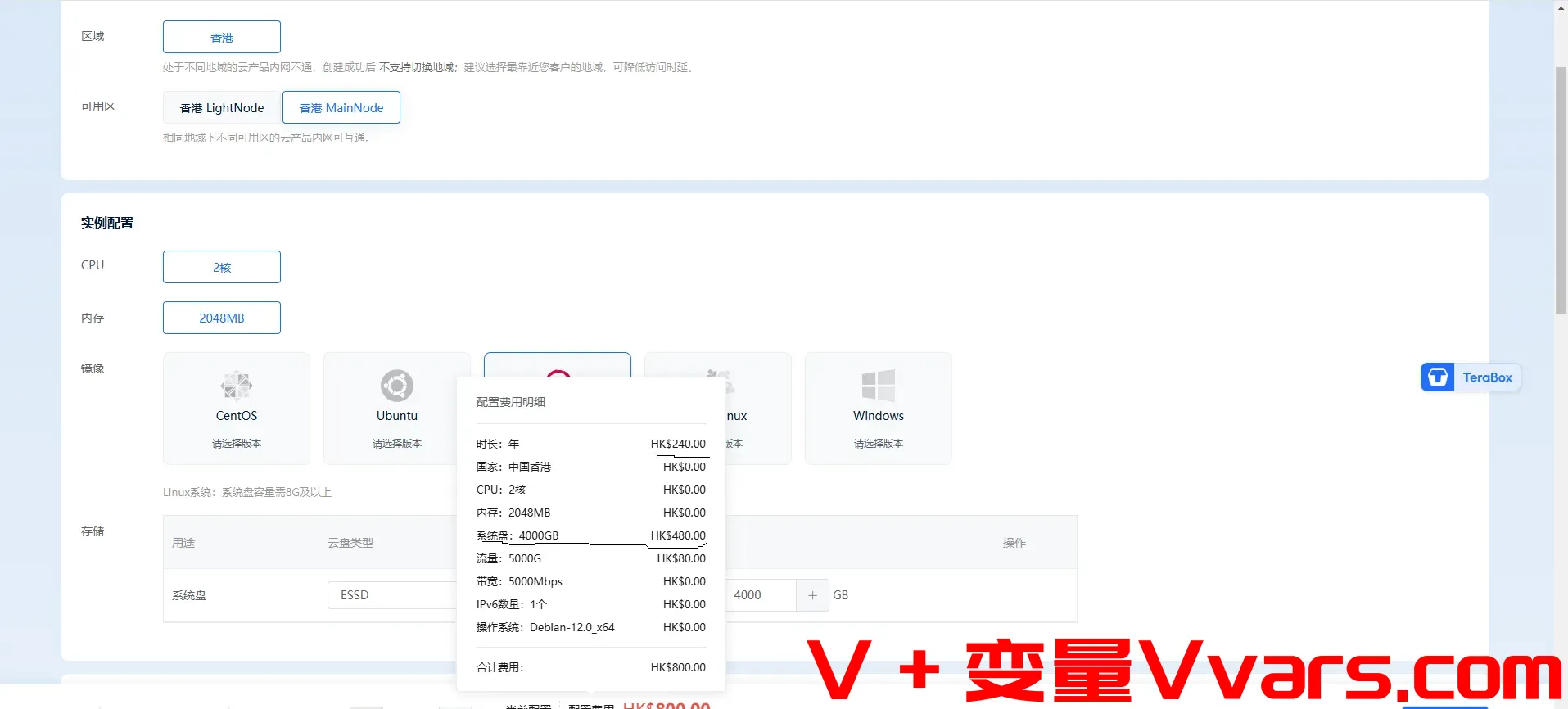
大盘鸡VPS也能安装飞牛OS教程——新手5步实现Debian11安装飞牛OS教程 一 前言最近香港大盘鸡VPS卷起来了,像之前的Cnfaster,以及最近的VPS.town,都推出了仅收第一次硬盘配置费+每年固定240费用,5G带宽不要太快,折算下来非常划算,只要不跑路,这价格作为私人存储或者PT都是非常好的。配置费用明细 时长:年 HK$240.00 国家:中国香港 HK$0.00 CPU:2核 HK$0.00 内存:2048MB HK$0.00 系统盘:4000GB HK$480.00 流量:5000G HK$0.00 带宽:5000Mbps HK$0.00 IPv6数量:1个 HK$0.00 操作系统:Debian-12.0_x64 HK$0.00 合计费用: HK$720.00CNFaster的注册地址。进入地址后选择 云服务器-HKL Storage Special ,之后就可以自行配置需要的CPU、内存和硬盘容量了,我选择的是4t,大家可以按需选择。二 安装飞牛OS教程系统是基于Debian11 DD的系统第一步,打开你的SSH工具,连接你的Cnfaster的HK大盘鸡!第二步,使用bin456789大佬的DD脚本项目地址:https://github.com/bin456789/reinstall 不放心的可以去看一下项目,脚本如下:curl -O https://raw.githubusercontent.com/bin456789/reinstall/main/reinstall.sh || wget -O reinstall.sh $_第三步,看到完成提示后,输入如下命令运行脚本bash reinstall.sh fnos输入你需要设置的密码,和fnos系统盘的大小最小默认是8G,由于我的系统盘是40G,所以我设置得大一点,设置为20G第四步,回车执行后等待脚本跑完跑完会有提示,提示你可以输入命令:reboot开启重装脚本跑完会有类似界面第五步,访问FNOS后台输入访问FNOS后台 例如你的IP是123.123.123.123 那后台地址就是 http://123.123.123.123:5666成功安装!后续就是设置你的密码啦,教程到此结束!